
노트북을 사용하다 보면
갑자기 소리가 나오지 않는 경우가 있습니다.
영상은 나오는데 소리가 없음
이어폰 꽂아도 안 들림
시스템 전체 무음 상태
이럴 때는 고장이 아니라
설정 문제인 경우가 많습니다.
아래 순서대로 확인해보세요.

음소거 및 볼륨 확인
가장 먼저 확인해야 할 부분입니다.
음소거 상태 확인
시스템 볼륨 확인
앱별 볼륨 설정 확인
간단하지만 가장 많이 놓치는 부분입니다.
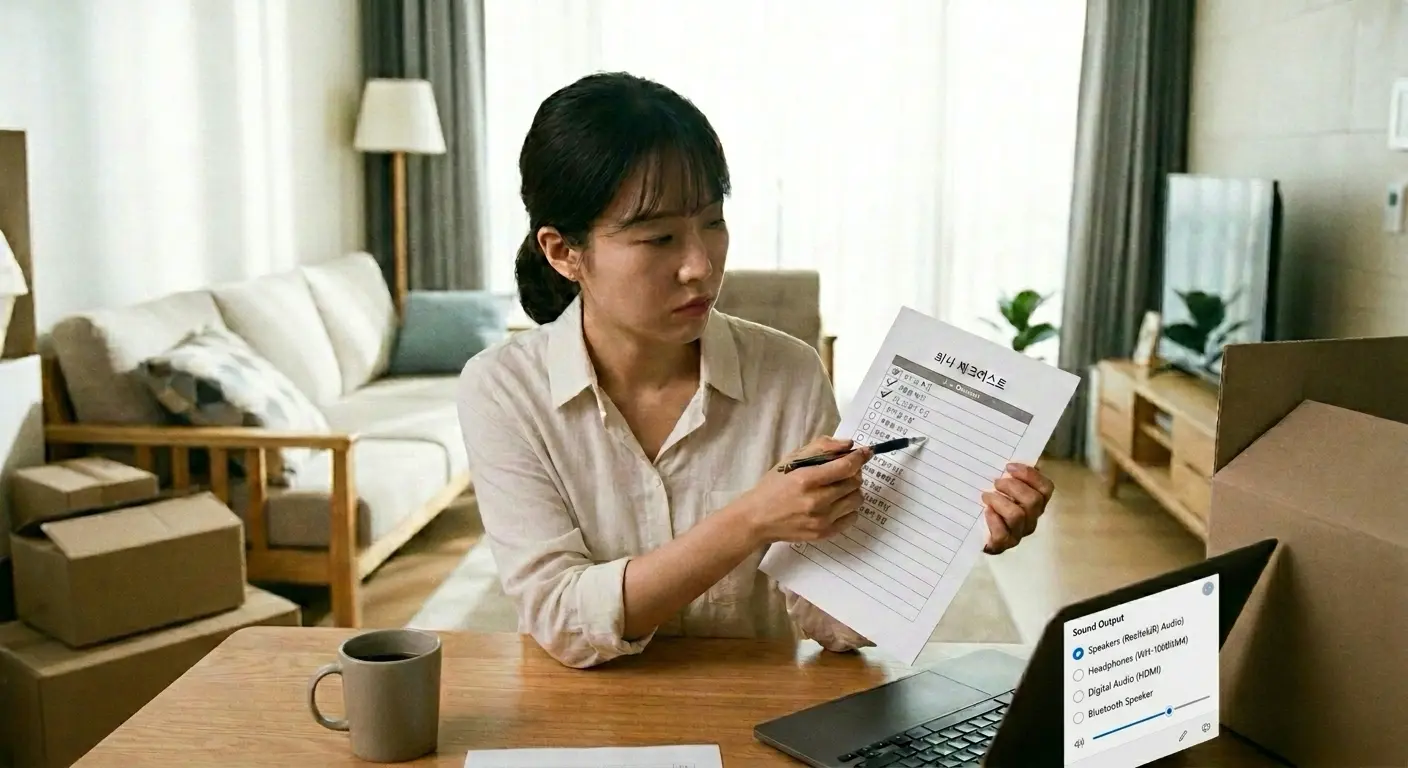
출력 장치 설정 확인
출력 장치가 잘못 설정되면
소리가 나오지 않을 수 있습니다.
스피커 선택 확인
이어폰 연결 상태 확인
HDMI 출력 변경 여부 확인
다른 장치로 출력되고 있을 수 있습니다.
오디오 드라이버 문제
드라이버 오류로 인해
소리가 나오지 않을 수 있습니다.
드라이버 업데이트
드라이버 재설치
업데이트 이후 문제가 발생하기도 합니다.
오디오 서비스 재시작
시스템 서비스 오류일 수 있습니다.
오디오 서비스 재시작
시스템 재부팅
간단한 재시작으로 해결되는 경우 많음

하드웨어 문제 확인
위 방법으로 해결되지 않으면
하드웨어 문제일 수 있습니다.
스피커 고장
이어폰 단자 문제
내부 회로 문제
이 경우 점검이 필요할 수 있습니다.
정리
노트북 소리가 안 날 때는
*음소거 및 볼륨 확인
*출력 장치 설정
*드라이버 점검
*시스템 재시작
*하드웨어 확인
이 순서대로 점검하면
대부분 해결됩니다.
함께 자주 발생하는 문제
대부분 설정 문제로 해결됩니다.
FAQ
Q. 특정 앱만 소리가 안 나요
앱별 설정 문제일 수 있습니다.
Q. 이어폰은 되는데 스피커는 안 됩니다
출력 장치 설정을 확인해야 합니다.
Q. 드라이버 문제는 자주 발생하나요?
업데이트 후 발생하는 경우가 있습니다.
Q. 계속 안 되면 어떻게 하나요?
하드웨어 점검이 필요할 수 있습니다.
'컴퓨터 문제' 카테고리의 다른 글
| 노트북이 갑자기 느려졌을 때 해결 방법 (0) | 2026.04.29 |
|---|---|
| 노트북은 켜지는데 화면이 안 나올 때 해결 방법 (0) | 2026.03.17 |
| 프린터는 켜지는데 인쇄가 안 될 때 해결 방법 (0) | 2026.03.13 |
| 노트북 키보드 일부 키가 갑자기 안 눌릴 때 해결 방법 (0) | 2026.03.11 |
| USB 인식은 되는데 파일이 안 열릴 때 해결 방법 (0) | 2026.02.27 |